

Felmeddelanden i Excel – vad de betyder och hur du löser dem
#SAKNAS!, #VÄRDEFEL!, #DIVISION/0! … Här får du en översikt över alla vanliga felmeddelanden i Excel, vad som orsakar dem och hur du rättar till dem – eller döljer dem snyggt med OMFEL och OMSAKNAS.
Snabbsvar: Ett felmeddelande betyder att formeln inte kunde beräknas. Rätta orsaken om du kan – eller lägg formeln inuti =OMFEL(din_formel; "") så visas en tom cell i stället för felet.
Vanliga felmeddelanden i Excel – översikt
Inom parentes står vad felet heter i engelska Excel.
| Fel | Betyder | Vanlig orsak |
|---|---|---|
| #SAKNAS! (#N/A) | Värdet hittas inte | LETARAD, XLETAUPP eller PASSA hittar inte det du söker |
| #VÄRDEFEL! (#VALUE!) | Fel typ av värde | Text i en cell där Excel väntar sig ett tal |
| #DIVISION/0! (#DIV/0!) | Division med noll | Du delar med 0 eller med en tom cell |
| #REFERENS! (#REF!) | Ogiltig referens | En rad, kolumn eller flik som formeln pekade på är borttagen |
| #NAMN? (#NAME?) | Okänt namn | Felstavad funktion eller text utan citattecken |
| #TAL! (#NUM!) | Ogiltigt tal | Omöjlig beräkning eller för stort tal |
| #SPILL! | Resultatet får inte plats | Andra celler står i vägen för en formel som returnerar flera värden |
| ##### | Inget fel | Kolumnen är för smal – dubbelklicka på kolumnkanten |
#SAKNAS! – värdet hittas inte
#SAKNAS! är det vanligaste felet och dyker oftast upp i LETARAD eller XLETAUPP. Excel letar efter ett värde som inte finns i tabellen.
- Stavfel eller extra mellanslag – rensa med
=PUTSA(A2) - Tal lagrat som text – 123 och "123" är inte samma sak för Excel
- Värdet finns faktiskt inte – då är felet korrekt, och du kan visa en egen text med OMSAKNAS
- Fel sökområde – i LETARAD måste sökvärdet ligga i tabellens första kolumn
#VÄRDEFEL! – fel typ av värde
Excel försöker räkna med något som inte är ett tal, till exempel 100 kr skrivet som text eller en cell med ett mellanslag.
- Kontrollera att talen är högerjusterade – vänsterjusterade tal är ofta text
- Använd
=SUMMA(A2:A10)i stället för=A2+A3+A4– SUMMA hoppar över text - I SUMMA.OMF uppstår felet om områdena är olika stora
#DIVISION/0! – division med noll
Uppstår när du delar med 0 eller en tom cell, till exempel =B2/C2 när C2 är tom. Två snygga lösningar:
=OMFEL(B2/C2; 0)
=OM(C2=0; ""; B2/C2)
#REFERENS! och #NAMN?
#REFERENS!
Formeln pekar på en cell som inte finns längre – ofta för att du har tagit bort en rad, kolumn eller flik. Ångra med Ctrl + Z eller skriv om formeln med rätt referens.
#NAMN?
Excel känner inte igen något i formeln. Oftast är funktionsnamnet felstavat (till exempel =SUMA() eller så saknas citattecken runt en text. Tänk också på att funktionerna har svenska namn i svensk Excel – se Excelfunktioner på engelska och svenska.
OMFEL – dölj eller ersätt felmeddelanden
En rapport med felmeddelanden ser inte proffsig ut. Med OMFEL bestämmer du vad som ska visas i stället.
=OMFEL(värde; värde_om_fel)- värde – formeln eller cellen som ska testas
- värde_om_fel – det som visas om formeln ger fel. Text skrivs inom citattecken, t.ex. "Kan ej beräknas". Vill du att cellen ska vara tom skriver du
""
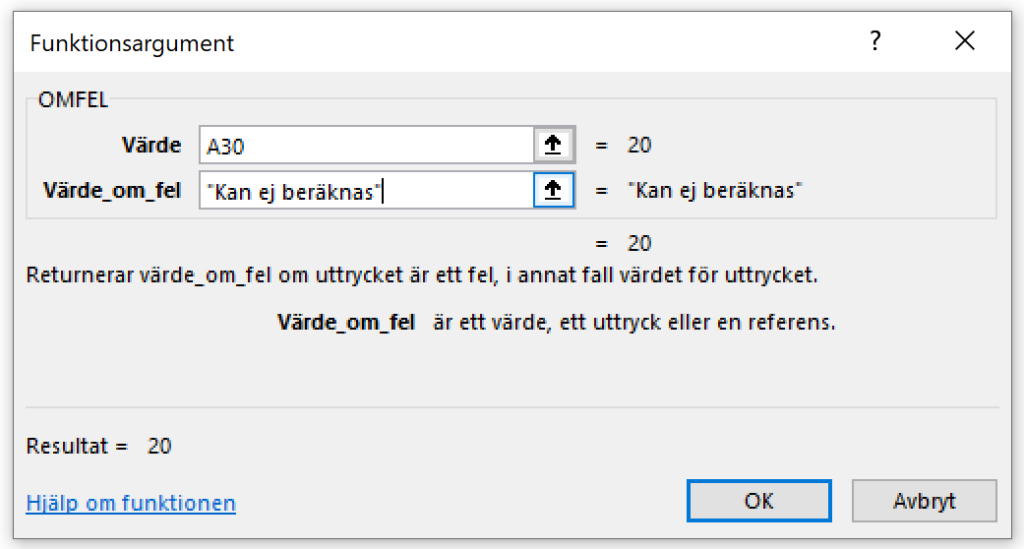
Funktionsargument för OMFEL: om A30 innehåller ett fel visas texten ”Kan ej beräknas”.
OMFEL tillsammans med LETARAD
Oftast lägger du OMFEL runt en annan formel – en så kallad nästlad formel:
=OMFEL(LETARAD(F3; $A$3:$D$21; 2; FALSKT); "Kan ej beräknas")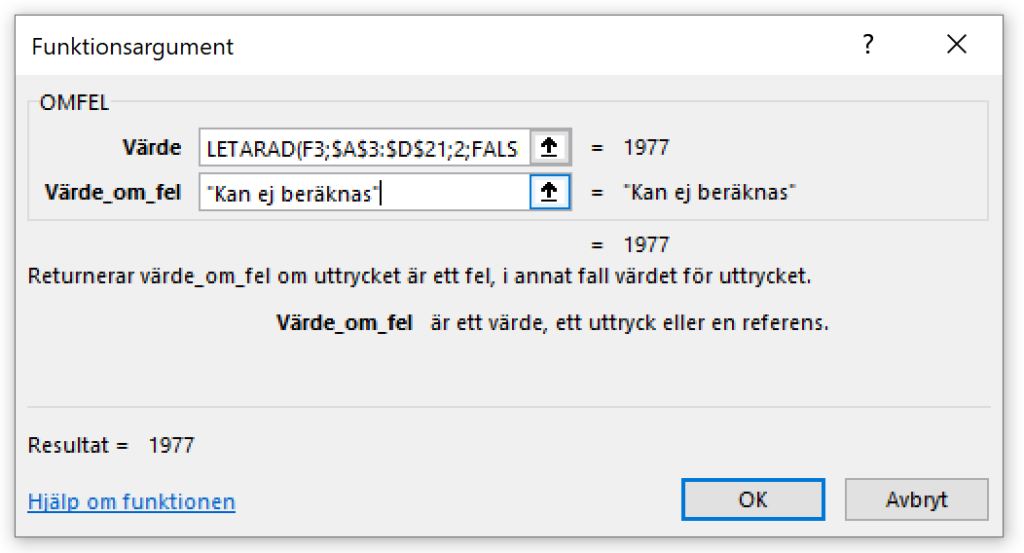
Hittar LETARAD inte värdet visas ”Kan ej beräknas” i stället för #SAKNAS!.
OMSAKNAS – fånga bara #SAKNAS!
OMSAKNAS fungerar precis som OMFEL, men reagerar bara på #SAKNAS!. Andra fel, som #REFERENS! eller #NAMN?, syns fortfarande – så du märker om något verkligen är trasigt.
=OMSAKNAS(LETARAD(F3; $A$3:$D$21; 2; FALSKT); "Finns ej")Använder du XLETAUPP behövs ingen extra funktion – den har ett inbyggt argument för vad som ska visas när värdet saknas:
=XLETAUPP(F3; A3:A21; B3:B21; "Finns ej")Slipp felmeddelandena – lär dig formlerna på riktigt
I våra kurser lär du dig LETARAD, OMFEL, OM-satser och andra funktioner med korta videolektioner, övningar och prov – i din egen takt.
Gratis
Gratis Excelkurs
LETARAD, OM-satser och villkorsstyrd formatering med video. Inget konto behövs.
Starta gratisOnlinekurs
Excelkurs BAS
30 lektioner för dig som vill bli trygg i Excel – formler, funktioner, diagram och pivottabeller.
Läs merOnlinekurs
Excelkurs Avancerad
För dig som kan grunderna och vill jobba snabbare och smartare.
Läs merOnlinekurs
Excelkurs för ekonomer
Analys, rapportering och Power Query för ekonomiarbetet.
Läs merArbetar du med uppföljning? Se Excelkurs för controllers – eller se alla excelkurser online.