

Skapa en drop-down lista i Excel
En drop-down lista – eller rullista/listruta på svenska – gör att användaren bara kan välja bland bestämda värden i en cell. Så här skapar du en rullista i tre enkla steg som dessutom uppdateras automatiskt när du lägger till nya val.
Snabbsvar: Markera cellerna där rullistan ska finnas → Data → Dataverifiering → välj Lista under Tillåt → ange cellområdet med dina val under Källa → OK.
Så här skapar du en drop-down lista i Excel
Drop-down lista eller Listruta på svenska är ett bra alternativ att använda när du vill att användaren bara ska kunna mata in ett specifikt värde eller värden. Vanligtvis hänvisar man till ett cellområde där det finns giltiga värden för Dataverifiering.
Om du sedan vill utöka cellområdet för att lägga till fler giltiga val i listan, måste du manuellt gå in i Dataverifiering och ändra referensen till det utökade cellområdet. Genom att lägga listvalen i en tabell så kommer rullistan automatiskt att uppdateras när valen utvidgas.
En färdig drop-down lista i Excel.
1. Skapa en tabell med listvärden
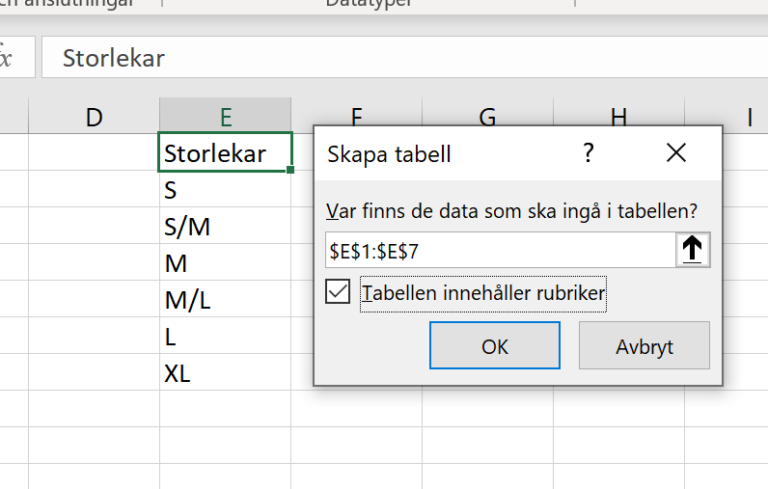
Skapa en tabell av den lista av värden du vill ha med i din rullista. Ställ dig någonstans i listan och tryck Ctrl + T. Du får då upp dialogrutan Skapa tabell.
Kom ihåg att kryssa för alternativet Tabellen innehåller rubriker om den gör det. Tryck OK.
I detta exempel har vi en enkel tabell med Produkt och Storlek. Vi vill att användaren ska ange storlek för varje produkt.
Markera sedan de celler där du vill ha din rullista. I detta fall B2:B5.
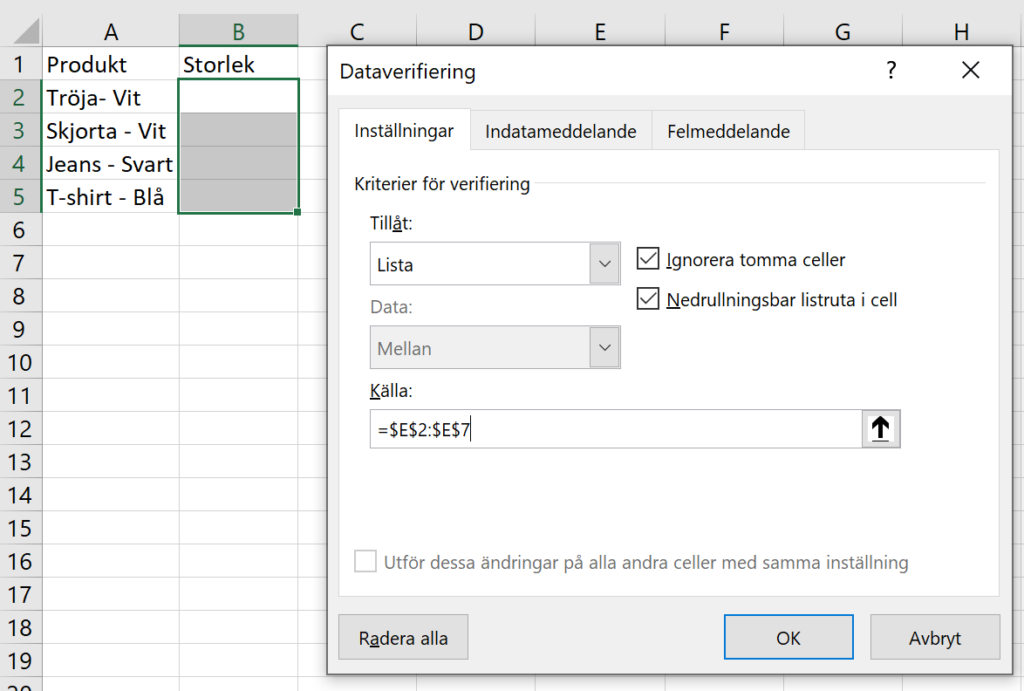
Tabell med listvärden och de celler som ska få rullistan.
2. Skapa din drop-down lista
Gå till Dataverifiering i fliken Data. Välj Lista under Tillåt. Under rubriken Källa refererar du till cellområdet där tabellen med valen ligger.
Ja;Nej.3. Spara dina listinställningar
Tryck på knappen OK för att spara dina inställningar. När du utökar valen i tabellen nu så kommer din rullista automatiskt att uppdateras.
Använd Alt + Nedåtpil för att öppna rullistan med tangentbordet. Fler genvägar hittar du bland våra kortkommandon i Excel.
Gå en excelkurs hos Excelutbildarna och lär dig mer än bara Drop-Down
Excelkurserna är uppbyggda av korta och informativa videoavsnitt. Vi går igenom allt du behöver kunna för att bli bättre i Excel – i din egen takt.
Gratis
Gratis Excelkurs
LETARAD, OM-satser och villkorsstyrd formatering med video. Inget konto behövs.
Starta gratisOnlinekurs
Excelkurs BAS
30 lektioner för dig som vill bli trygg i Excel – från formatering och tabeller till pivottabeller.
Läs merOnlinekurs
Excelkurs Avancerad
För dig som kan grunderna och vill jobba snabbare och smartare.
Läs merOnlinekurs
Excelkurs för ekonomer
Analys, rapportering och Power Query för ekonomiarbetet.
Läs merArbetar du med uppföljning? Se Excelkurs för controllers – eller jämför alla kurser.